Gravio システムの基本ガイド
1. Gravio の基本構成と用語
Gravio システムは以下の主要コンポーネントから構成されています:
- Gravio HubKit: センサーデータの収集・管理を行うモジュール群
- Gravio HubKit Web UI: HubKitに同梱されているウェブベースの管理インターフェース。Nodeハブの管理、センサーデータの集約データベース(MAINライセンスの場合)、HubKitの設定を管理(旧Gravioコーディネーターと旧Gravioコンフィグレーションマネージャーが統合されたもの)
- Gravio Studio: HubKitの設定やアクションフローの編集ツール(Windows/Mac版あり)
用語解説
- Nodeハブ(ノード): NODEライセンスが設定されたGravio HubKitのサーバ
- Mainサーバ: MAINライセンスが設定されたGravio HubKitのサーバ
- アクションフロー: ユーザが作成するデータフロープログラム
2. インストール方法
Gravio HubKitのインストール
- 対応プラットフォーム:
- Windows
- macOS
- Linux (Ubuntu AMD64/ARM64)
-
Gravio Hub X64(専用ハードウェア)
-
Gravio公式サイトからOSに適したインストーラをダウンロード
- インストーラを実行
- Gravio HubKit Web UIのログイン画面を開き、gravio.comのアカウントかローカルアカウントの"gravio"アカウントでログインする
- ライセンスを取得して構成を設定
Gravio Studioのインストール
- Windows版: Microsoft Storeからダウンロード・インストール
- Mac版: App Storeからダウンロード・インストール
3. 運用設定の選択
Gravioシステムを設定する際に、以下の運用方法から選択します:
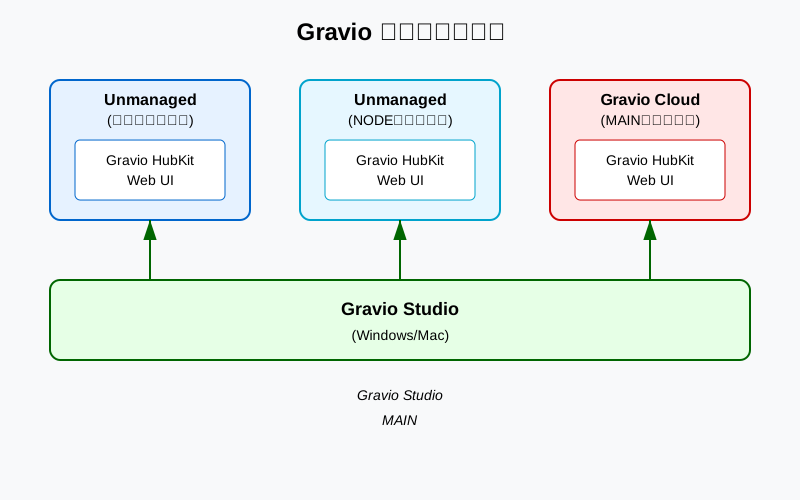
- Unmanaged(ライセンスなし): ライセンスなしでNodeハブを単独で動作させる基本構成
- 単体のNodeハブとして動作
-
機能が制限される
-
Unmanaged(NODEライセンス): NODEライセンスを設定したサーバ
- 単体のNodeハブとして動作
- 他のサーバによる管理は受けていない状態
-
この状態のサーバは"Standalone Node"と呼ばれる
-
Mainサーバ/Managed構成:
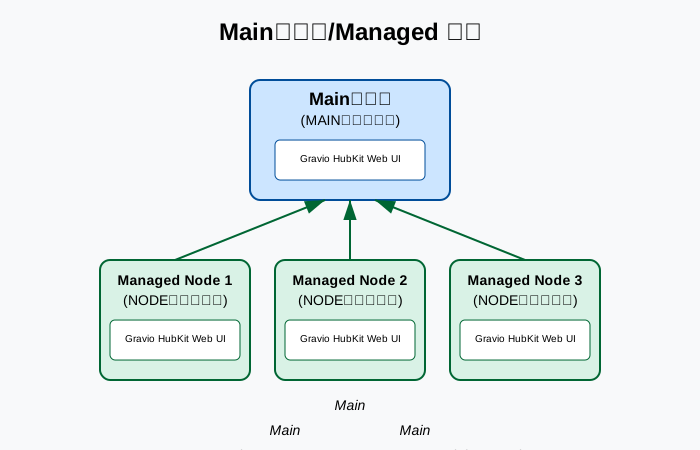
- Mainサーバ: MAINライセンスを設定したサーバ
- 他のNodeハブを管理できる中央サーバとして動作
- Managed: UnmanagedのNodeハブで"Mainサーバに登録"設定により
- MainサーバのアドレスをNodeハブ側で指定することでManaged状態となる
- Mainサーバの管理下で動作するNodeハブとなる
Gravio システム構成図
Mainサーバ/Managed構成の詳細
Mainサーバ/Managed構成では、MAINライセンスを持つMainサーバが複数のManaged Nodeを管理します。各ノードとMainサーバの関係は以下の図のようになります:
4. ライセンス管理
Gravioを使用するには必ずライセンスが必要です:
- インターネット経由でライセンスキーを取得する方法
- Gravio.comアカウントでログイン
-
利用可能なライセンスを選択
-
オフライン環境の場合
- 事前にGravio.comでライセンスファイルをダウンロード
- ライセンスファイルをインポート
5. Gravio Hub X64の設定
ネットワーク設定
- 有線LAN接続: LANケーブルを接続し、DHCPまたは固定IPを設定
- 無線LAN接続: WiFi設定を構成
Gravio Hub X64設定
- ネットワーク設定
- 有線LAN接続: LANケーブルを接続し、DHCPまたは固定IPを設定
- 無線LAN接続: WiFi設定を構成
- 時刻設定
- 地域設定
- SSH利用設定(オプション)
- 自動停止設定(オプション)
6. Gravio Cloud の利用
Gravio CloudはControllerをgravio.cloudというドメインでホスティングするサービスです。Gravio Business/Business Proをご契約のお客様は、お持ちのMAINライセンスを1つこのホスティングサーバに設定することで、アステリア社のGravio Cloudでホスティングされた環境を利用できます。
Gravio Cloudの利用手順: 1. gravio.comにユーザがログインする 2. ライセンス一覧画面から利用するMAINライセンスの行にある「gravio cloudサーバの設定を依頼」ボタンをクリック 3. 依頼情報を入力 4. メールで通知される情報を使ってアクセス
7. アカウントの種類
Gravioシステムでは主に以下の2種類のアカウントを使用します:
- gravio.comアカウント:
- Gravio.comでサインアップして作成されるアカウント
- ライセンスを購入した場合、このアカウントにライセンスが付与される
-
インターネットに接続されているNodeハブであれば、このアカウントでHubKit Web UIにログイン可能
-
ローカルアカウント:
- Nodeハブがインターネットに接続されていない場合や、ローカルでの認証が必要な場合に使用
- HubKitをインストールすると、初期アカウントとして"gravio"が作成される
- 初期パスワードは"graviohub"で、初回ログイン時に新しいパスワードの設定が必要
- ユーザ自身で追加のローカルアカウントを作成することも可能
※ Gravio HubKit Web UIでは、インターネット接続環境では「gravio.comアカウント」、非接続環境では「ローカルアカウント」を使い分けることが可能です。
8. Gravio HubKit の主要機能
Gravio HubKit Web UI
ローカルアカウント"gravio"でログインすると、Gravio HubKit Web UIの管理画面が表示されます。以下に各タブの主な機能を説明します:
Gravio設定
- HubKit情報: HubKit IDの表示とコピー
- Gravioライセンスキー:
- ライセンスキーのインポート
- インターネット経由でのライセンスキー取得
- gravio.comのアカウントでログインすると、利用可能なライセンスの選択画面が表示される
- 各種ライセンス(Gravio Standard、Gravio Enterprise、Gravio Business、Gravio Business Proなど)から適切なものを選択
- MAINライセンスとNODEライセンスの中から必要なライセンスを選択
- ライセンス設定状況の表示
- ライセンスが正常に追加されると、設定されたライセンスの種類(例: Gravio Business Pro)とライセンスID、ライセンスタイプ(Node LicenseやMain Licenseなど)が表示される
- MAINライセンスを設定すると、利用できるタブが増加(「アカウント」「カレンダー」「推論モデル」「統計情報」)
- 「ライセンスキーの解放」ボタンでライセンスを解除することも可能
- 証明書設定:
- SSLの有効/無効設定
- SSL証明書のアップロード(キーファイルと証明書ファイル)
- プロキシ設定:
- HTTPSプロキシの設定
- HTTPプロキシの設定
- プロキシURLの指定
- HubKitバックアップ:
- HubKitデータのエクスポート(バックアップの作成)
- HubKitデータのインポート(バックアップからの復元)
- Gravio Hub/PC サポートログ:
- サポート用ログファイルの出力
- トラブルシューティングのためのシステムログ収集
Hub管理
Hub管理タブではHubKitの詳細な状態と管理が行えます。ライセンスが設定されていない状態では以下の情報が表示されます:
- HubKit(This machine)状態表示:
- 現在のステータス(Unmanaged)
- Mainサーバに登録ボタン(Mainサーバに接続するための設定)
- システムステータス:
- Hubの稼働状況(稼働中/停止中)
- 稼働時間の表示
- 最終レポート日時
- リソース使用状況:
- CPU稼働率(カーネル・ユーザー)
- ディスク容量(使用量・利用可能容量)
- メモリ利用量(使用量・利用可能容量)
- アクション設定:
- 登録されているアクションの数
- データレコード量:
- センサーデータレコード数
- センサー状況:
- エリア名・レイヤー名・デバイス数の一覧表示
アカウント
MAINライセンスを設定すると利用可能になるタブです。システムにアクセスするためのローカルアカウントを管理します:
- アカウント一覧表示:
- 登録済みアカウント名、姓名、権限の確認
- アカウントの追加・編集:
- アカウント名、姓名の設定
- パスワードの設定
- 権限レベルの設定(Admin、Developer、Maintainer、AppUserなど)
- アカウント管理:
- システムへのアクセス権限管理
- 各アカウントの編集・削除
カレンダー
MAINライセンスを設定すると利用可能になるタブです。Action Flowの実行スケジュールを管理するための特定日付や曜日のカレンダーを作成・管理できます:
- カレンダーリスト:
- 作成済みカレンダーの一覧表示
- 新規カレンダーの作成機能
- カレンダー作成機能:
- カレンダー名の設定
- カレンダーの開始日・終了日の指定
- 実行する曜日の選択(日、月、火、水、木、金、土)
- カレンダー表示:
- 年間カレンダーの閲覧(月ごとに表示)
- 有効日・無効日の視覚的な確認
- Action Flow制御:
- 営業日のみや特定の曜日のみの実行設定
- カレンダーベースでのAction Flow実行のコントロール
推論モデル
MAINライセンスを設定すると利用可能になるタブです。TensorFlowベースの画像認識モデルを管理します:
- 推論モデル一覧:
- gravio.comで提供されている各種TensorFlowモデルの表示
- モデルのバージョン、ロケーション、更新日時、サイズの確認
- モデルのダウンロード:
- 必要な推論モデルをNodeハブに直接ダウンロード
- 標準版とLite版から選択可能
- 利用可能なモデル例:
- CongestionRecognition(混雑度認識): 16/32/48フィートなど複数の距離パターン
- NumberOfPeopleTensorFlow(人数カウント)
- WeatherTensorFlow(天候認識)
- 各モデルには標準版とLite版(軽量版)が用意
- モデル管理:
- 画像分析・推論に必要なモデルファイルの一元管理
- カメラから取得した画像に対する各種認識処理に利用
統計情報
MAINライセンスを設定すると利用可能になるタブです。Controllerサーバに集約されたセンサーデータをグラフ化して視覚的に分析できます:
- グラフの追加・カスタマイズ:
- Hub名、エリア、レイヤー、デバイスを選択して特定のデータソースを指定
- データ期間の設定(今週、今月など)
- グラフ種類の選択(折れ線グラフ、棒グラフ、円グラフなど)
- センサーデータ種別選択:
- 温度、湿度、気圧、CO2、ドア開閉など多様なセンサー値に対応
- 選択したセンサータイプに最適なグラフ形式を提案
- データ分析:
- 時系列でのデータ変化の把握
- 複数センサーの比較分析
- 傾向や異常値の視覚的な検出
- サイネージモード設定:
- グラフをデジタルサイネージ向けに最適化して表示
- ロゴ画像のアップロード(100px x 100px、PNG/JPG/JPEG形式)
- タイトル・サブタイトルのカスタマイズ(フォント、サイズ、色の設定)
- 背景画像・動画の設定(1920px x 1080px、PNG/JPG/JPEGまたはMAV/MP4/AVI/MOV形式)
- バナーエリアの背景色と透明度の調整
- チャート部分の背景透明度の設定
- 設定したデザインでのサイネージ表示開始機能
9. Gravio Studio
Gravio Studioの詳細については、Gravio Studio の基本機能を参照してください。
10. バージョンアップ手順
各プラットフォームでのアップデート手順が用意されています。Gravio HubKit Web UIから実行できます。