Gravio デバイスマニュアル
目次
- はじめに
- センサーデータ取得の全体フロー
- デバイスの設定
- Zigbeeデバイス
- EnOceanデバイス
- Bluetoothデバイス
- バーコードリーダー
- GPSデバイス
- データ構造の設定
- エリアの作成
- レイヤーの追加
- センサーの追加
- データ取得の開始と確認
- トラブルシューティング
- 付録
- HubKitのデータディレクトリ
- カメラ画像の保存先
はじめに
Gravioは様々な種類のセンサーから情報を収集し、データを効率的に管理するためのシステムです。このマニュアルでは、Gravioを使ってセンサーデータを取得するための基本的な手順を説明します。
センサーデータ取得の全体フロー
Gravioでセンサーデータを取得するための全体的な流れは以下のとおりです:
- 物理デバイスの接続とペアリング - センサーデバイスをHubKitに物理的に接続し、必要に応じてペアリングを行います
- 論理的なデータ構造の設定 - エリア(物理的な場所)とレイヤー(センサーの種類)を定義します
- センサーの追加 - 作成したレイヤーに物理デバイスを関連付けます
- データ取得の開始 - 設定を有効化してデータの受信を開始します
デバイスの設定
Zigbeeデバイス
必要なハードウェア
Zigbee対応デバイスを使用するには、PCにZigbee USBレシーバーを接続する必要があります。
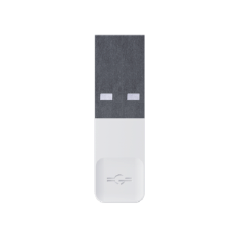
Zigbee USBレシーバーがWindowsやMacで認識されない場合は、Silicon Labのサイトからドライバーをインストールする必要があります: - Windowsの場合:「CP210x Windows Drivers」をダウンロードしてインストール - Macの場合:「CP210x VCP Mac OSX Driver」をダウンロードしてインストール
Zigbeeデバイスの追加手順
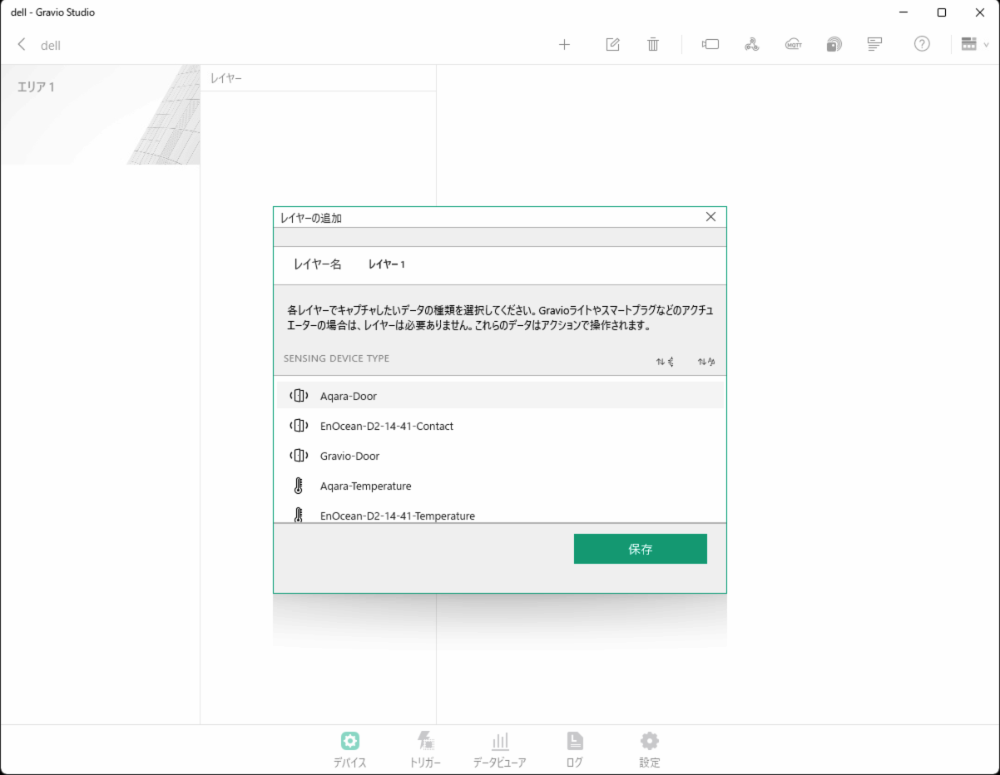
- 「デバイス」タブで、使用するZigbeeセンサーの種類(DataKind)を選択して新しいエリアとレイヤーを追加します。
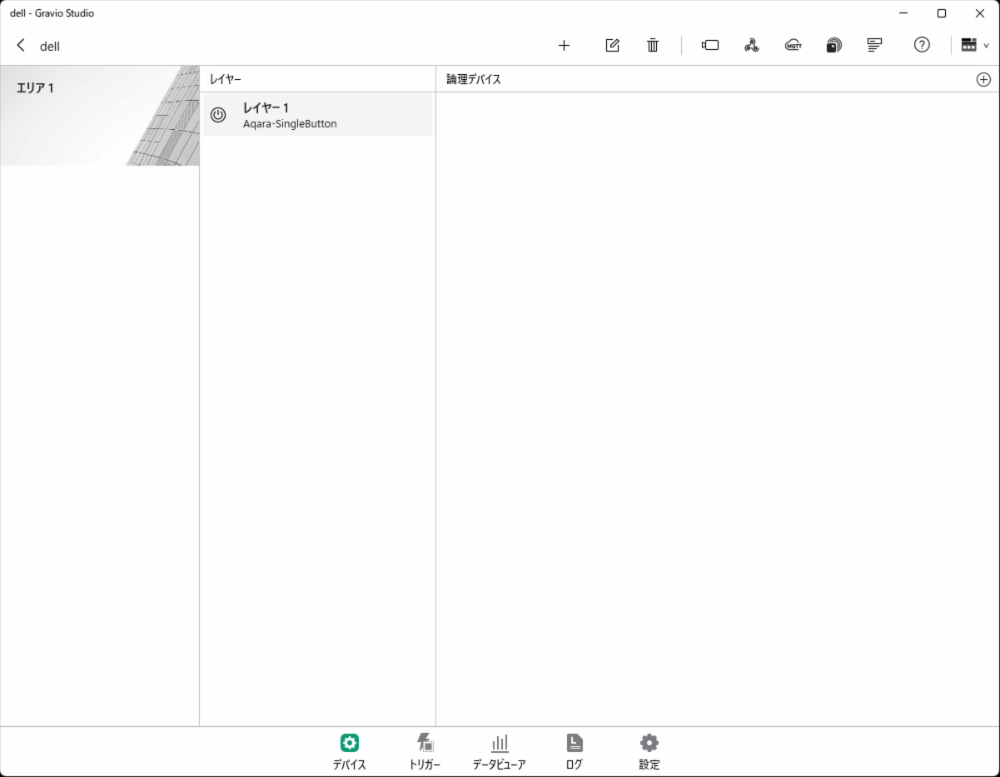
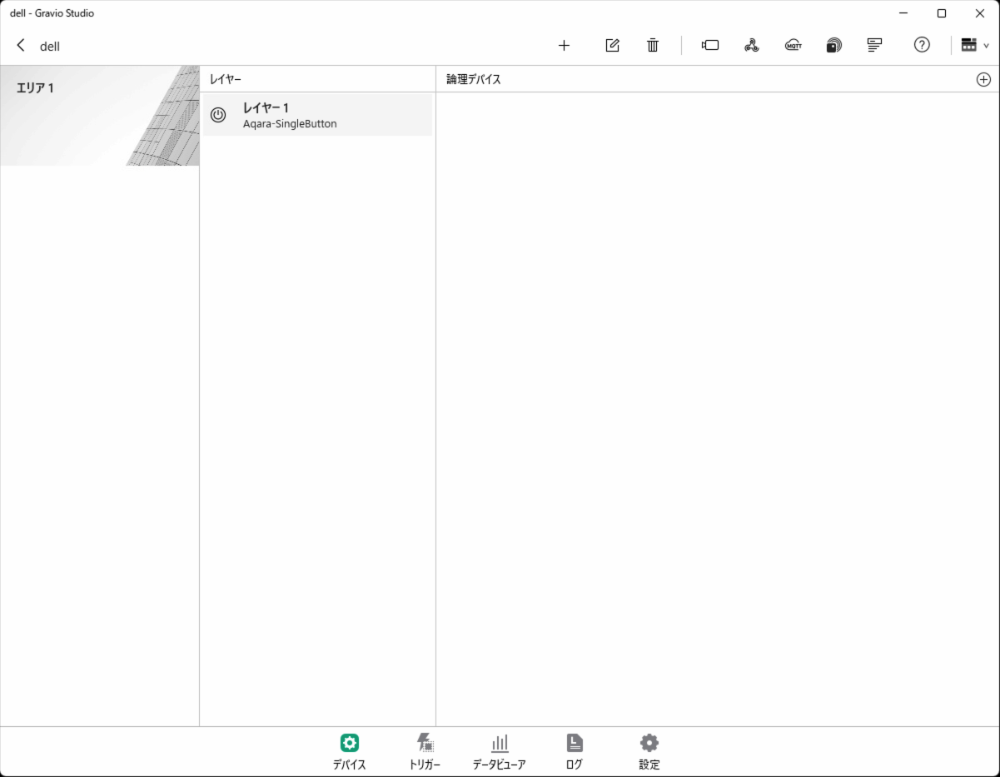
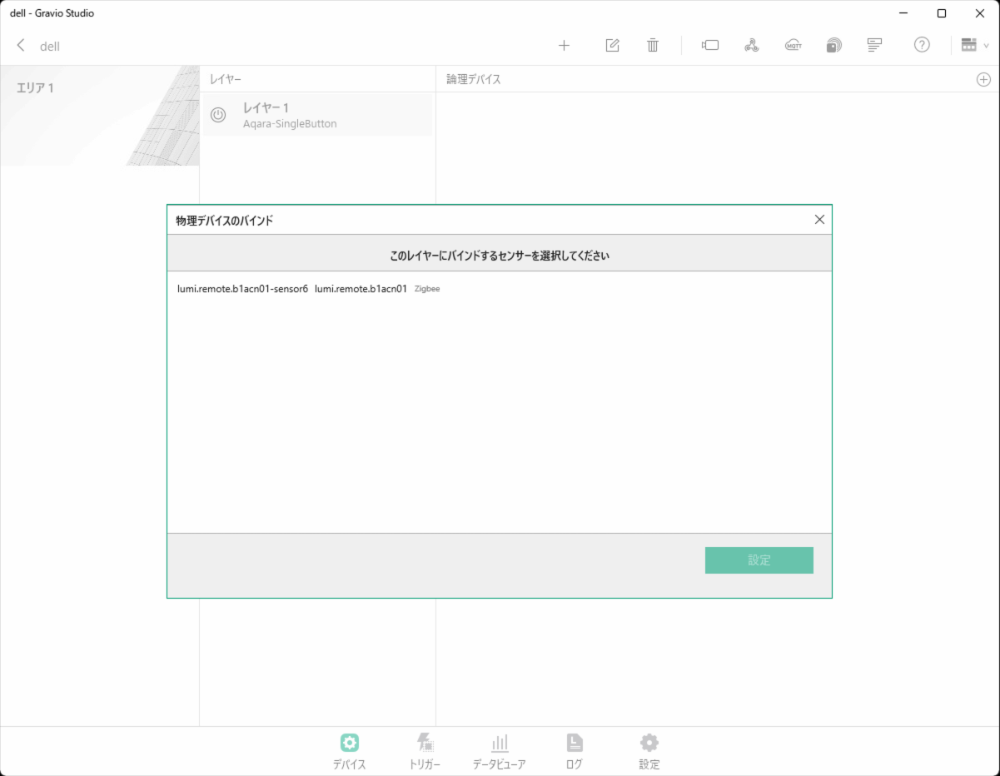
- Zigbee対応デバイスのセンサーデータを受信するには、まず、センサーをセンサーレシーバーとペアリングする必要があります。以下のボタンを押して、シリアルポートに接続されているセンサーレシーバーの設定画面を表示します。
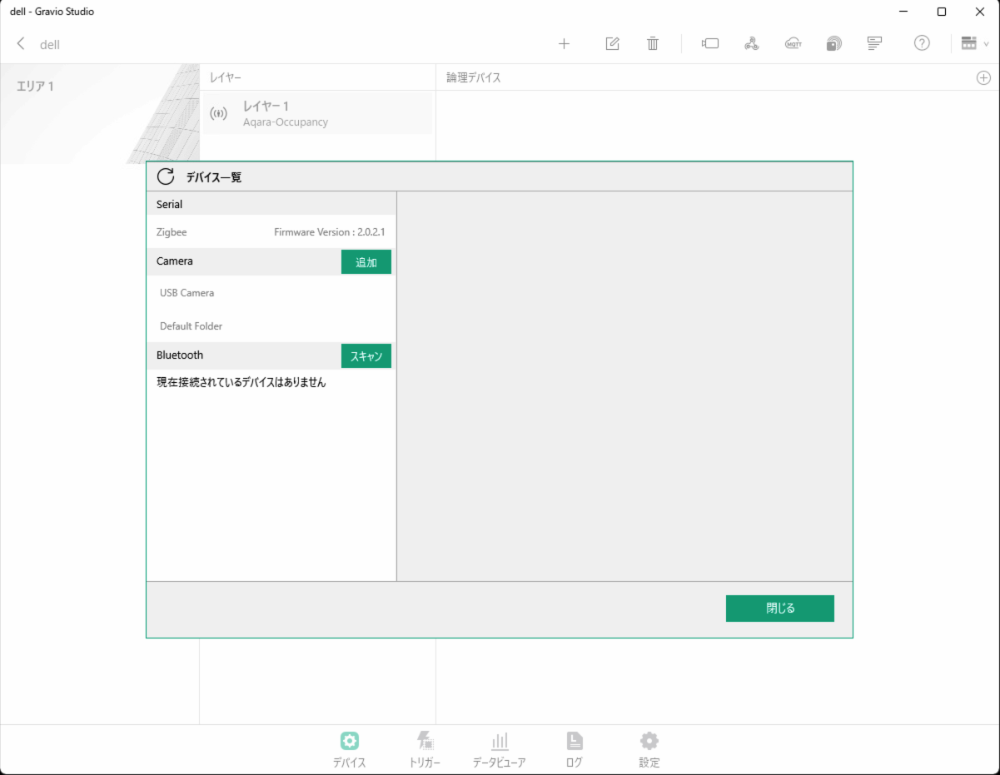
- デバイス一覧画面が表示されます。Zigbee USBレシーバーが正しく接続されていることを確認してください。
Zigbeeデバイスのペアリング
- 「ペアリング」ボタンを押してレシーバーがペアリング待ちの状態にします。(ペアリングモードは1分間です。)
- ペアリングモード中にセンサー側のボタンを5秒程度押し続けるとセンサーがペアリングされて以下のように表示されます。
データ受信の有効化
「ペアリング時に利用可能なレイヤーがあれば自動で設定」をオンにしている場合、ペアリングしたデバイスタイプを設定しているレイヤーがある場合は、自動的にそのレイヤーにデバイスが登録されて設定は有効となります。
EnOceanデバイス
EnOcean必要なハードウェア
EnOcean専用USBレシーバーをPCに接続します。
EnOceanデバイスの追加手順
- センサーレシーバー設定画面を開きます
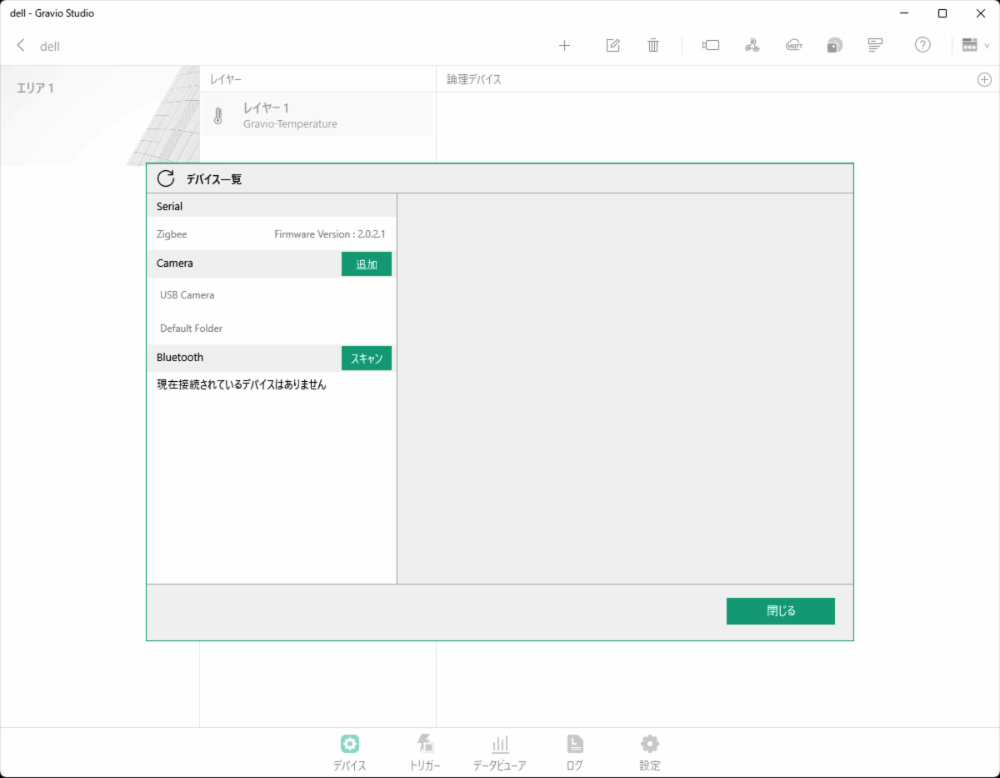
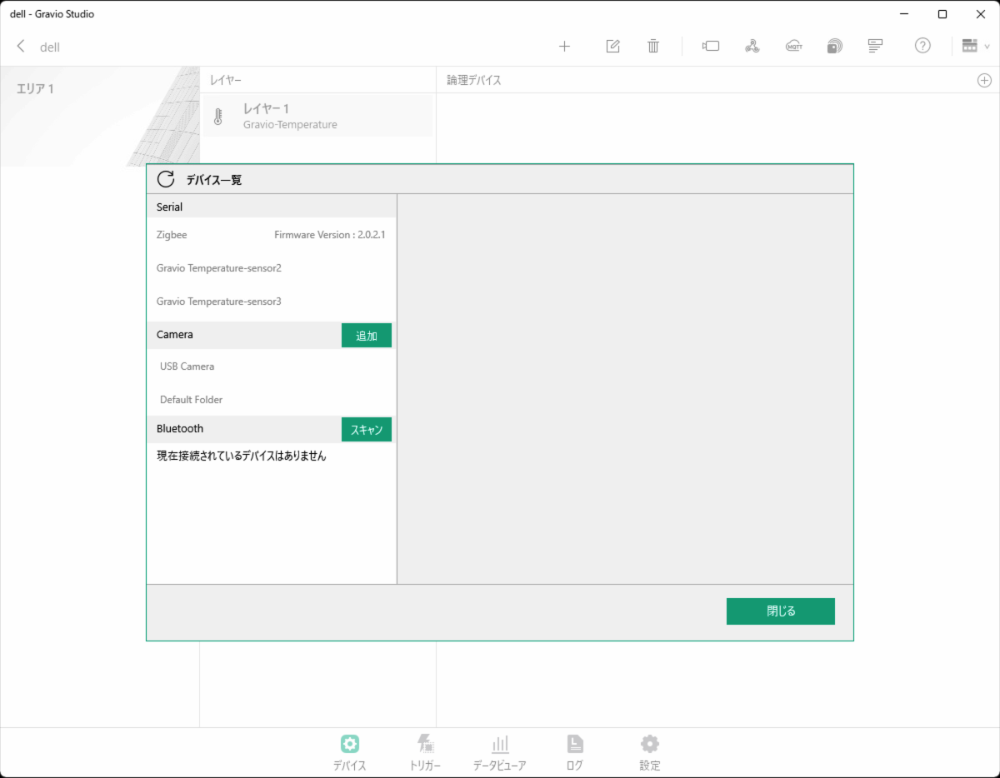
- EnOcean対応デバイスのボタンを押します しばらくするとセンサーがシリアルポートに表示されます
Bluetoothデバイス
Bluetooth必要なハードウェア
PC内蔵のBluetooth機能またはBluetooth USBレシーバーを使用します。
Bluetoothデバイスの追加手順
- センサーレシーバー設定画面を開きます
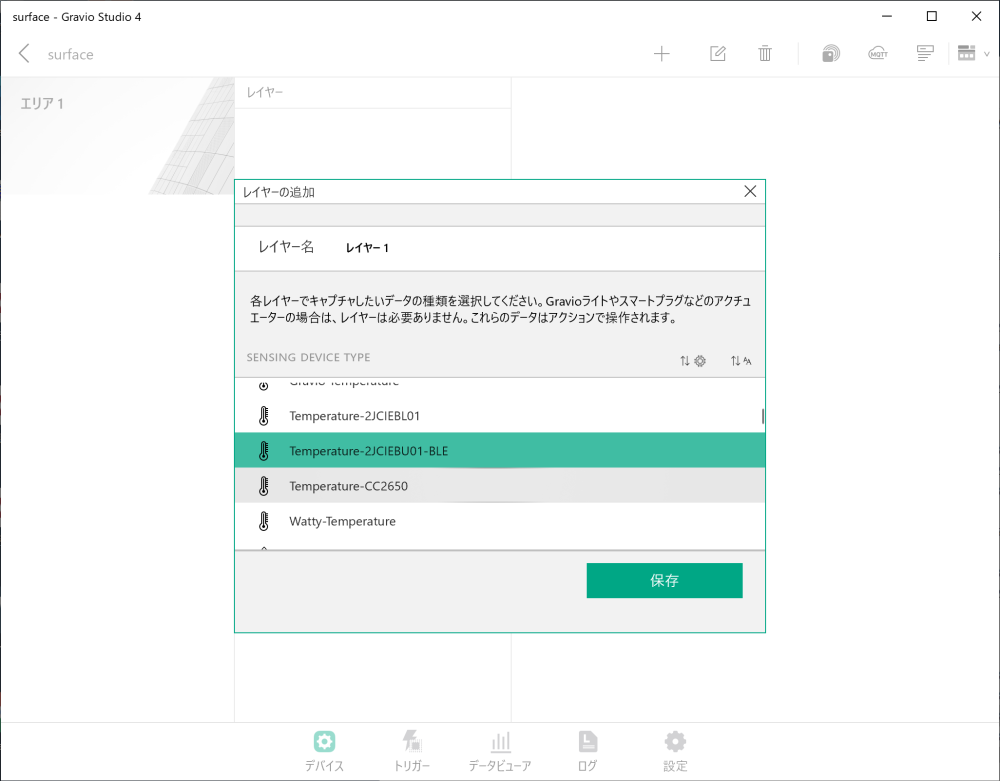
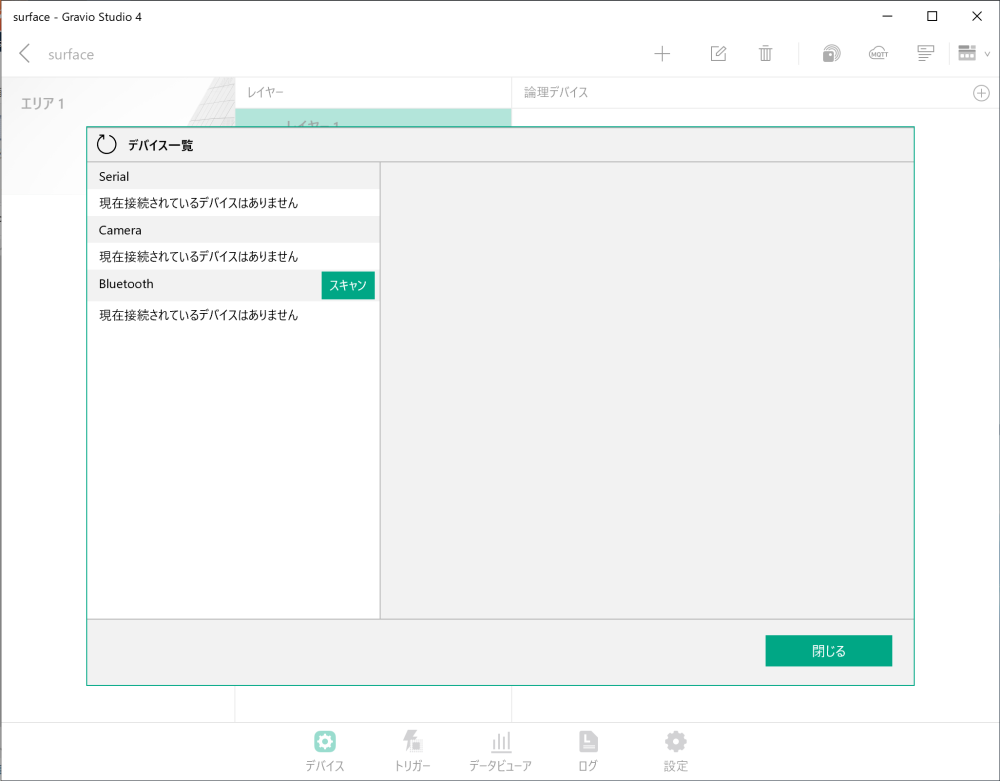
- Bluetoothの行の右矢印をクリックし、スキャンボタンを押します
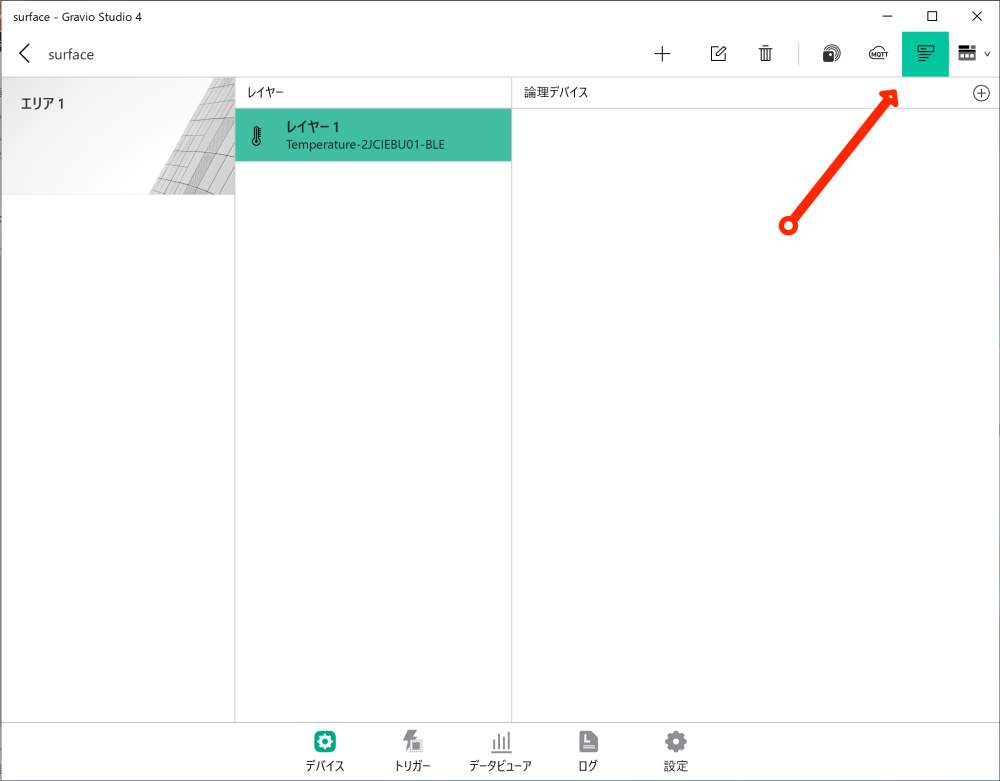
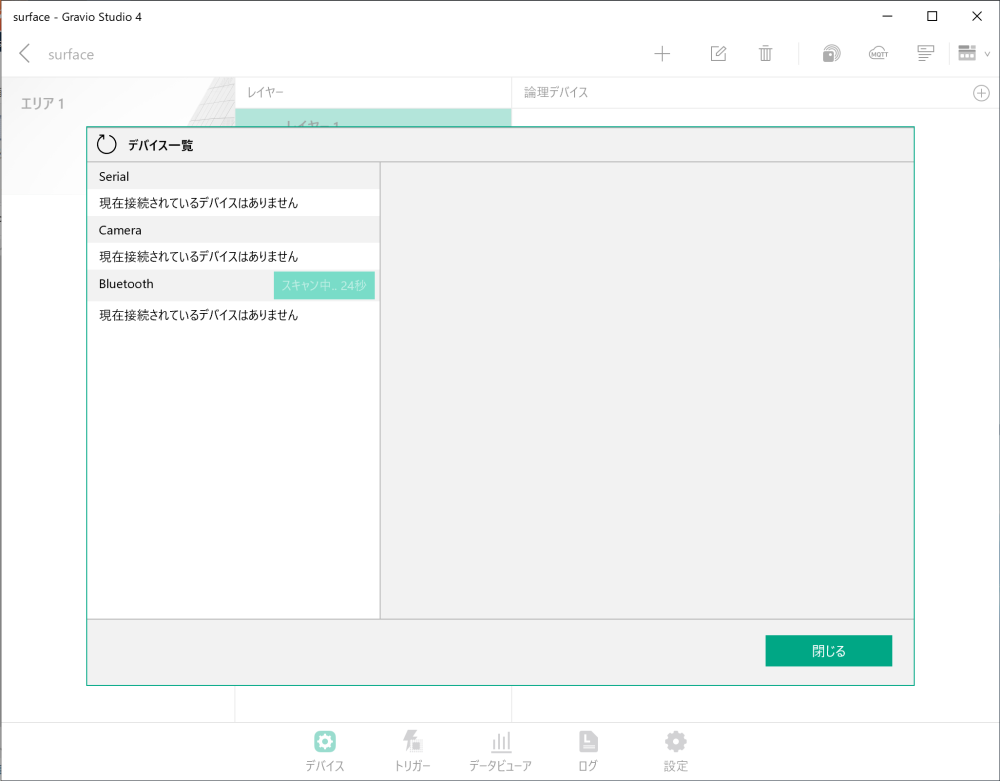
- スキャンモード中にセンサーが発見されると表示されます
- 検出されたデバイス(この例ではOmron 2JCIE-BU01-sensor-1)が表示されています
バーコードリーダー
Gravioではバーコードリーダー(USB COM ポートエミュレーション機能が利用できるバーコードリーダー)を1つのレイヤーとしてデータ入力できるデバイスとして利用できます。ここでは、BUSICOM製BC-NL2200Uを例として、バーコードリーダーの設定手順を説明します。
前提条件
バーコードリーダーがUSB COM ポートエミュレーション機能に設定されていることが必要です。BUSICOM社製のBC-NL1100U、BC-NL1100U Ⅱ、BC-NL2200U、BC-NL2200U Ⅱ、BC-NL3000U、BC-NL3000UⅢなどのモデルはUSB HID-KBW機能とUSB COM ポートエミュレーション機能を切り替えることができます。Gravioで使用する場合は、必ずUSB COM ポートエミュレーション機能に設定してください。
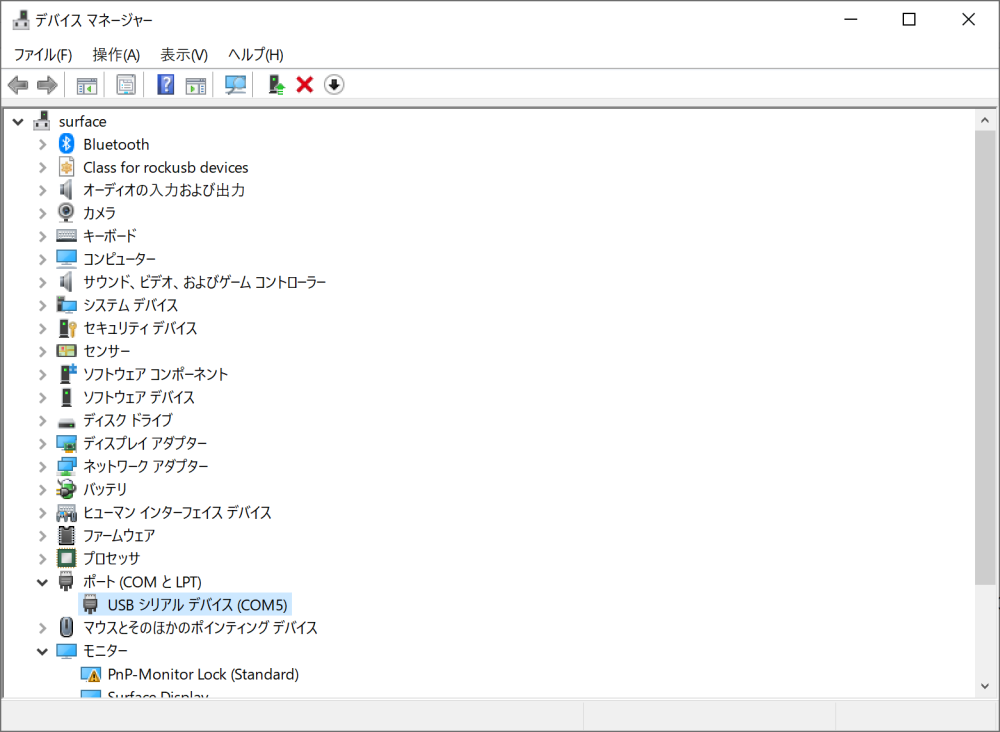
バーコードリーダーの接続確認
- バーコードリーダーの接続確認は、Windowsの場合、デバイスマネージャーで確認できます
- ポート(COM & LPT)の下に「USB シリアル デバイス(COMx)」(例:COM5)が表示されていることを確認してください
バーコードリーダーの追加手順
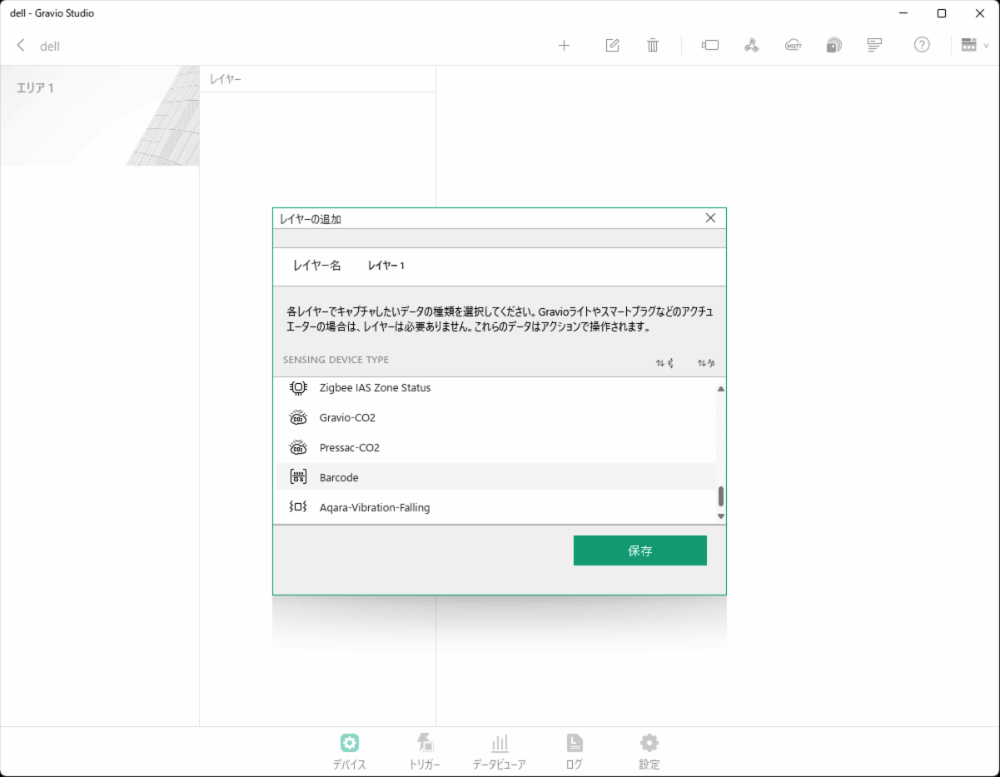
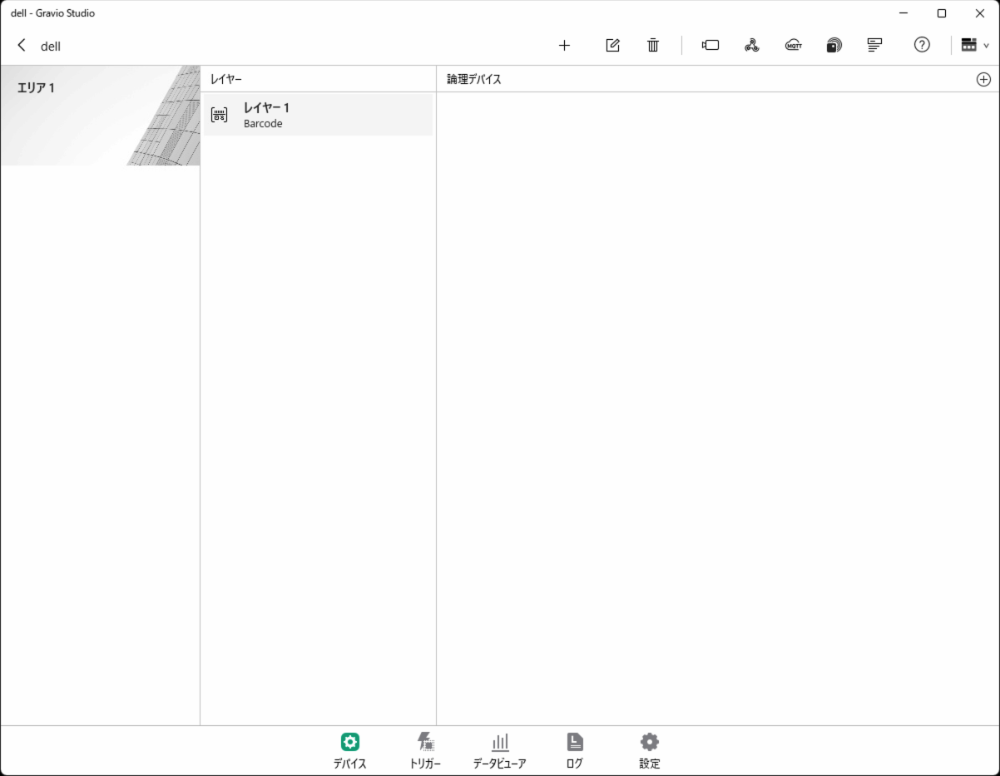
- エリアとレイヤーの追加
- 「デバイス」で、使用するBarcode(DataKind)を選択して新しいエリアとレイヤーを追加します
- バーコードリーダーの設定
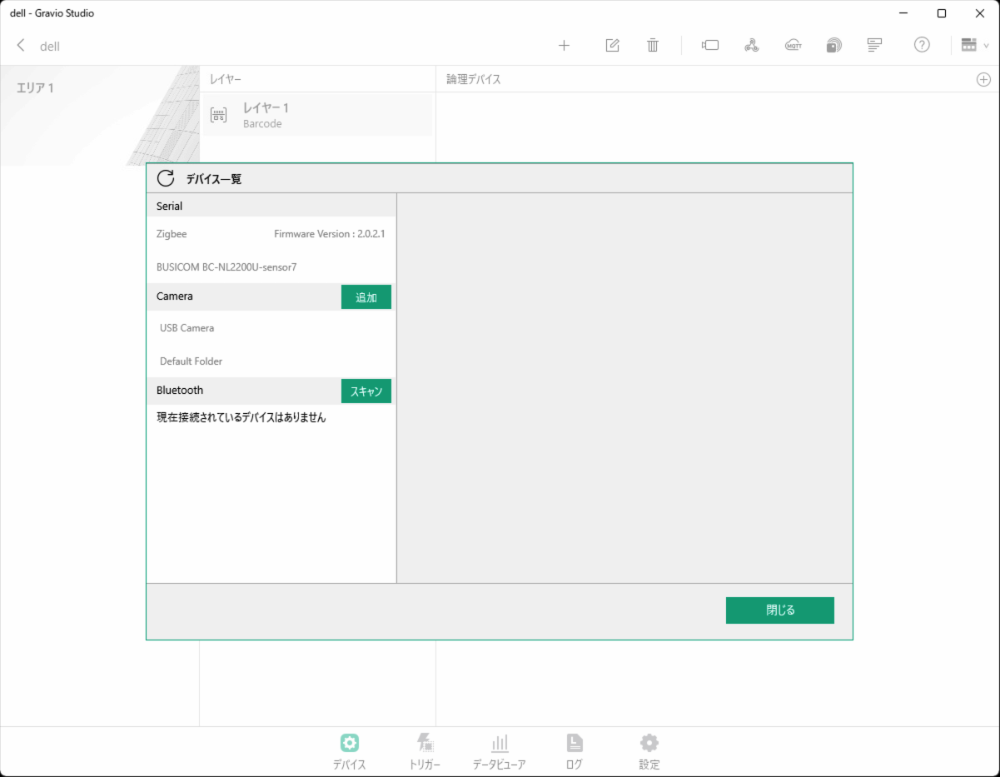
- バーコードリーダーをUSBポートに接続します
- 画面右上にある丸で囲まれた「+」マークをクリックします
- デバイス一覧の確認
- デバイス一覧が表示されます
- BUSICOM BC-NL2200Uが表示されていることを確認してください
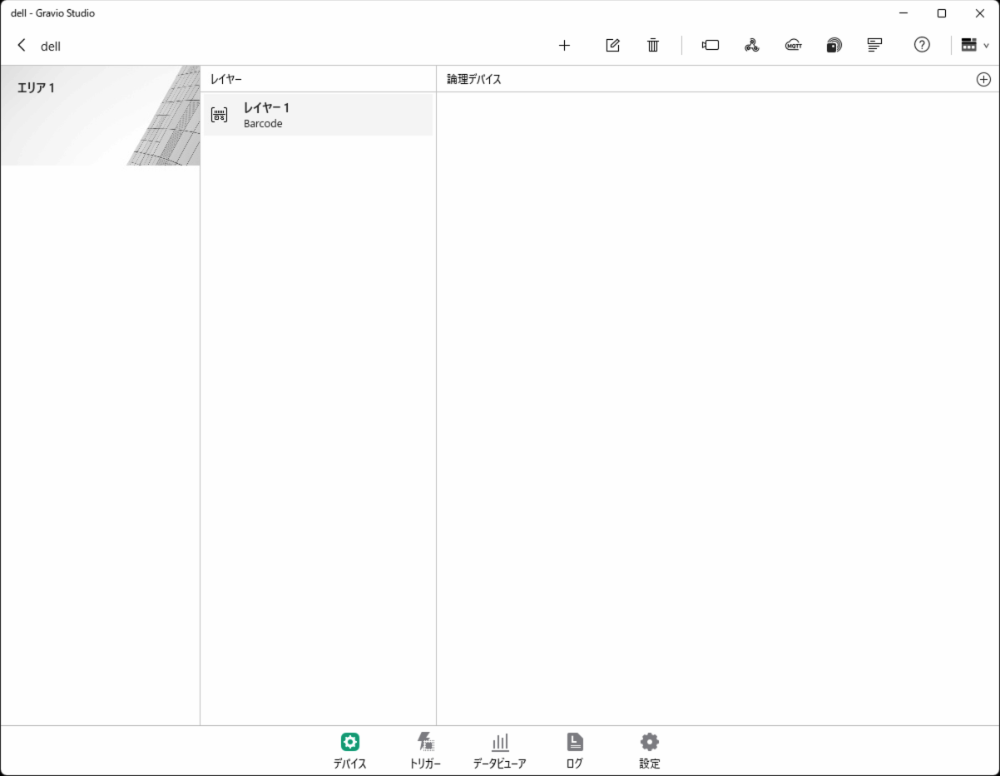
注意:BUSICOM BC-NL2200Uが表示されない場合には、バーコードリーダーが正しくUSBポートに接続されているか、USB COM ポートエミュレーション機能に設定されているかを確認して、HubKitを再起動してください。
- デバイスとレイヤーの紐づけ
- ウィンドウの右上にある丸で囲まれた「+」マークをクリックします
- レイヤーに接続したいバーコードリーダーを選択します
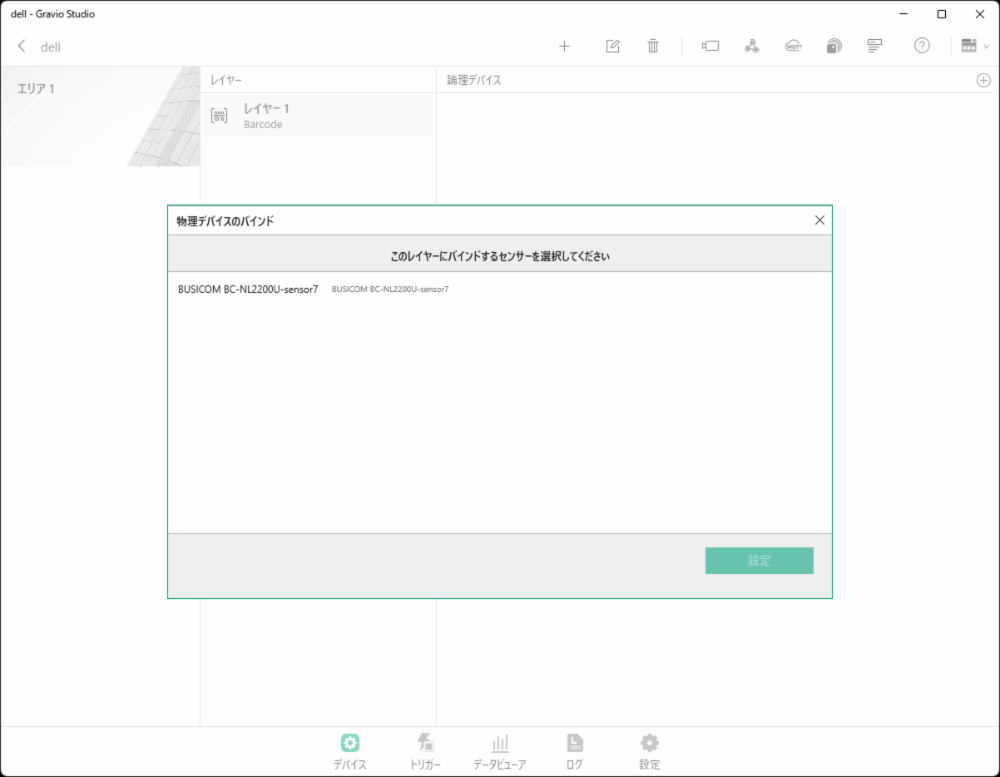
- バーコードリーダーの有効化
- 設定が完了したら、スイッチをONにしてデータ受信を開始します
注意事項
- BUSICOM社製のバーコードリーダーを使用する場合は、USB COM ポートエミュレーション機能の設定が必要です。詳細はBUSICOM社のマニュアルを参照してください。
- バーコードリーダーが正しく認識されない場合は、接続と設定を確認した上でHubKitの再起動を試してください。
- Gravioで動作確認が取れているバーコードリーダーの一覧は公式ドキュメントで確認できます。
GPSデバイス
(GPSデバイスの設定手順は今後追加予定)
データ構造の設定
物理デバイスの接続が完了したら、次にGravio上で論理的なデータ構造を設定します。
エリアの作成
エリアは物理デバイスの設置場所を表す概念です。
- デバイスタブの右上にある「+」マークをクリックして新しいエリアを作成します
- エリアに名前をつけます(例:「3階西エリア」「セミナールーム」「入口エリア」など)
- 必要に応じて写真を追加することで識別しやすくなります
レイヤーの追加
エリアを作成した後、そのエリア内にレイヤーを追加します。
- エリア内で「+」をクリックしてレイヤーを追加します
- レイヤーに意味のある名前をつけます(例:「温度センサーレイヤー」「人感センサーレイヤー」など)
- このレイヤーで取得するデータの種類(DataKind)を選択します
センサーの追加
作成したレイヤーに、先ほど物理的に接続・ペアリングしたセンサーデバイスを追加します。
- センサーレシーバー設定画面の右上にある「+」マークをクリックします
- レイヤーに接続したいセンサーを選択して設定します
- 設定が完了したら、設定画面を閉じます
データ取得の開始と確認
センサーの設定が完了したら、データの受信を開始します。
- センサーレシーバーのスイッチをONにします
- これでセンサーからのデータ受信が自動的に開始されます
- Zigbeeの場合は1つのドングルで最大64個のデバイスを接続できます
- データビューアを使用して受信したデータを確認できます
トラブルシューティング
デバイスが正しく認識されない場合の対処法:
- USBデバイスが正しく接続されているか確認する
- USBポートを変更してみる
- デバイスドライバーが正しくインストールされているか確認する
- HubKitを再起動する
- バーコードリーダーやその他のCOMポートデバイスの場合、USB COM ポートエミュレーション機能に設定されているか確認する
センサーデータが取得できない場合の対処法:
- レシーバーのスイッチがONになっているか確認する
- センサーとレシーバーの距離が適切か確認する
- センサーの電池残量を確認する
- レイヤーの設定が正しいか確認する
- 別のエリア・レイヤーでセンサーが重複して登録されていないか確認する
付録
HubKitのデータディレクトリ
Hubはインストールされると設定ファイルの保存とデータを保存するためにデータディレクトリを作成します。
Windows10にインストールした場合
C:\ProgramData\HubKit
macOSにインストールした場合
/Library/Application Support/HubKit/
Linux/Raspberryにインストールした場合
Linux/RaspberryではDockerで動作しているため、以下のディレクトリがボリュームとしてマウントされています。
/home/gravio/hubkitrepo4/data
カメラ画像の保存先
ONVIFなどでカメラから取得した画像は以下のディレクトリにカメラデバイス別にディレクトリが作成され、日付ディレクトリごとに保存されます。
Windows10
C:\ProgramData\HubKit\mediadata
macOS
/Library/Application Support/HubKit/mediadata
Linux/Raspberry
Linux/RaspberryではDockerで動作しているため、Host側のディレクトリで見た場合は、以下のディレクトリがボリュームとしてマウントされています。
/home/gravio/hubkitrepo4/data/mediadata
Docker内部で見た時のディレクトリは、
/var/opt/hubkit/mediadata
のディレクトリとなります。